Live-Wall
Das Foto jedes Gastes, live auf dem großen Bildschirm
Öffne den Link der Wall auf einem Smart-TV oder smarten Beamer, und der Saal sieht die eigenen Fotos und Videos erscheinen, während sie entstehen.
Warten auf das erste Foto…
Ava & Luca
Scannen und mitmachen · Code K7Q2XM
Die Live-Wall
Fotos und Videos kommen auf den Bildschirm, sobald sie gemacht sind.
Auf dem Bildschirm in drei Schritten
Nichts zu installieren, weder für dich noch für deine Gäste.
Live-Wall
kapture.events/wall/K7Q2XMSchritt 1
Öffne den Link der Wall
Kopiere ihn aus dem Dashboard deines Events und öffne ihn im Browser eines Smart-TVs oder smarten Beamers, der online ist.
Scannen und mitmachen
Ava & Luca
kapture.events/e/ava-luca
kapture.events öffnenSchritt 2
Gäste scannen und fotografieren
Sie scannen den Code auf dem Bildschirm oder auf deinen Tischen, und die Kamera öffnet sich. Keine App.
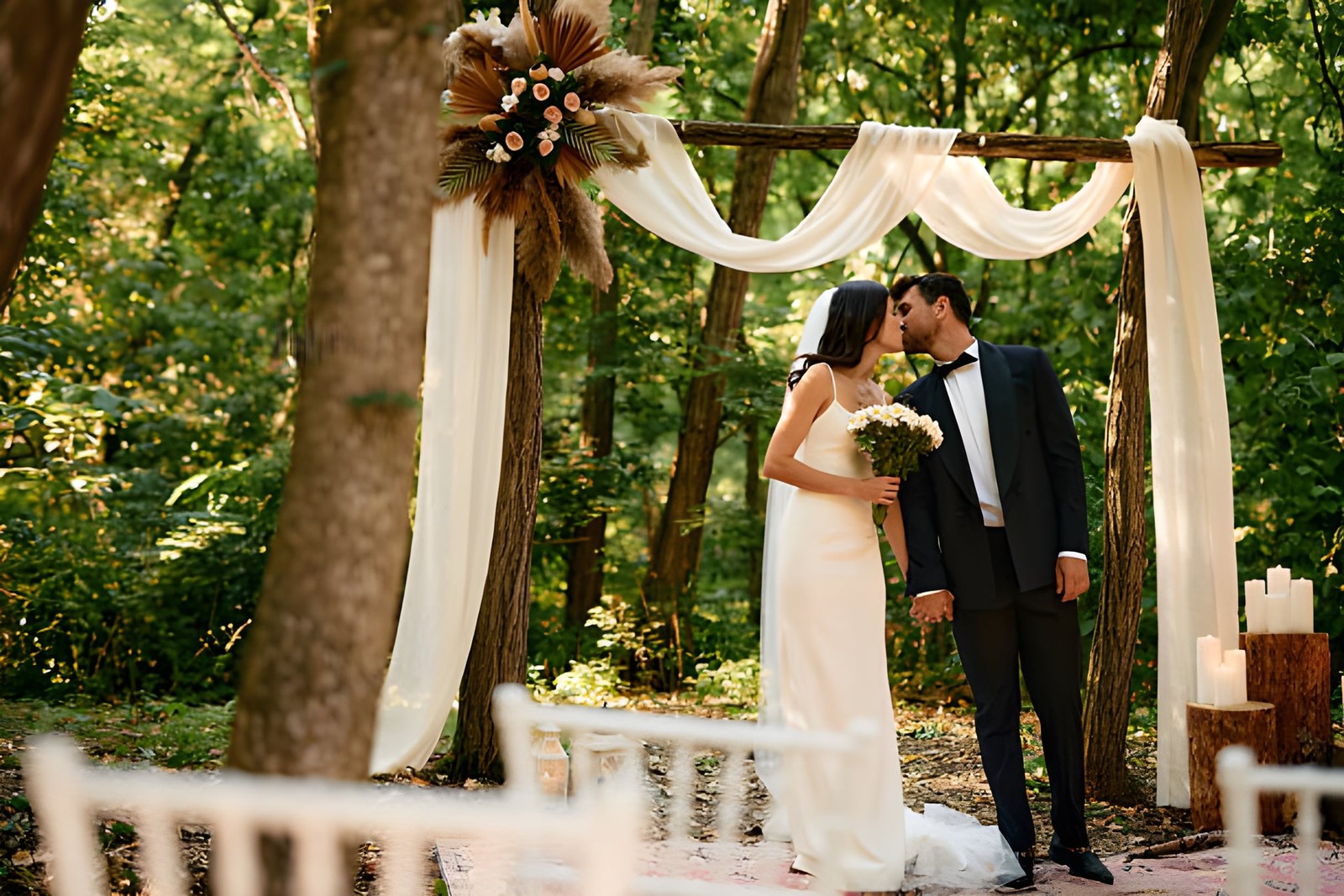
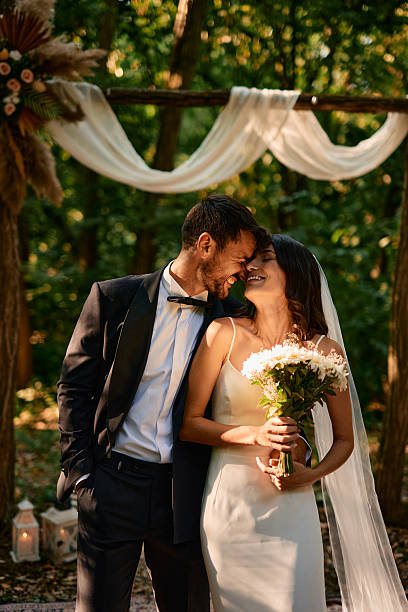
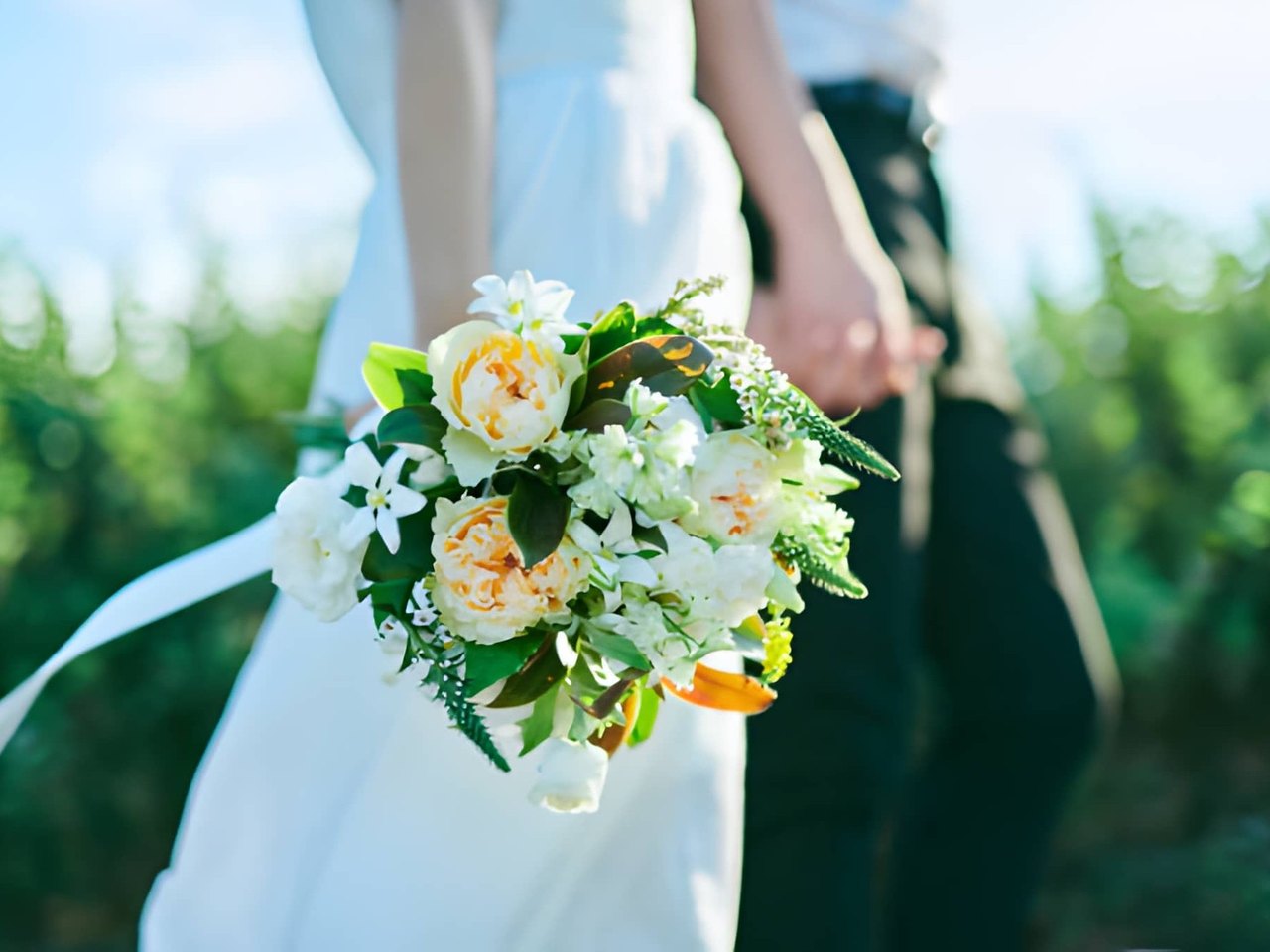
Ava & Luca
Scannen und mitmachen · Code K7Q2XM
Die Live-Wall
Fotos und Videos kommen auf den Bildschirm, sobald sie gemacht sind.
Schritt 3
Fotos erscheinen, während sie entstehen
Jedes freigegebene Foto kommt auf den Bildschirm, für den ganzen Saal. Videos auch, mit dem Extra Videoaufnahme.
Deine Wall, auf deine Art
Auf welchem Bildschirm sie läuft, wie sie aussieht und was darauf kommt.
- Smart-TV oder smarter BeamerÖffne den Link der Wall in dessen Browser. Oder nutze einen Laptop, angeschlossen an einen Beamer oder per HDMI-Kabel an einen Fernseher.
- Fotos und VideosBeides erscheint auf der Wall, sobald es ankommt. Video ist ein optionales Extra.
- Collage oder DiashowZwei Reihen mit fünf, die durch alle Fotos laufen, oder ein Foto nach dem anderen, bildschirmfüllend.
- Zuerst freigeben, wenn du willstSchalte Automatisch freigeben aus, und nichts kommt auf die Wall, bevor du es sagst.
- Immer in BewegungDie Wall läuft durch alle Fotos, während niemand fotografiert, und markiert neue, sobald sie ankommen.
- Für offene EventsDie Wall zeigt Fotos, während sie entstehen, deshalb haben verzögerte und private Events keine Wall.
Warten auf das erste Foto…
Ava & Luca
Scannen und mitmachen · Code K7Q2XM
Die Live-Wall
Fotos und Videos kommen auf den Bildschirm, sobald sie gemacht sind.
NeuAva & Luca
Scannen und mitmachen · Code K7Q2XM
Die Live-Wall
Fotos und Videos kommen auf den Bildschirm, sobald sie gemacht sind.
FAQ
Fragen zur Live-Wall?
Wie du sie auf einen Bildschirm bekommst, und was darauf zu sehen ist.
Kopiere den Link der Wall aus dem Dashboard deines Events und öffne ihn im Browser eines Smart-TVs oder smarten Beamers. Kein Browser auf dem Bildschirm? Öffne den Link auf einem Laptop und schließe ihn an einen Beamer an, oder per HDMI-Kabel an einen Fernseher. Das Gerät braucht Internet.
Schalte Automatisch freigeben in den Einstellungen deines Events aus, und jedes Foto und Video wartet in deinem Dashboard, bis du es freigibst. Nichts kommt vorher auf die Wall oder ins Album. Du kannst die Einstellung jederzeit ändern, auch während das Event läuft.
Nein. Gäste nutzen denselben QR-Code und Kameralink wie immer und fotografieren genau wie ohne Wall. Jedes freigegebene Foto erscheint auf dem Bildschirm und im Album. Sie müssen nichts zusätzlich öffnen, installieren oder einschalten.
Fotos immer, und Videos auch, wenn das Event das Extra Videoaufnahme hat. Sprachnachrichten werden nie auf der Wall abgespielt: Sie warten immer auf deine Freigabe und sind nur im Album zu hören, wenn du das erlaubst. Nur freigegebene Inhalte werden gezeigt.
Nein. Die Wall läuft bei offenen Events, bei denen Gäste jedes Foto sehen, sobald es freigegeben ist. Verzögerte und private Events halten das Album verborgen, und ein Bildschirm im Saal würde das verraten. Wähle Offen, wenn du eine Wall auf deinem Event willst.
Bereit, dein Event zum Leben zu erwecken?
Richte deine Live-Wall ein, bevor dein erster Gast ankommt.
Oder sieh es dir selbst an. Kamera ausprobieren